
티스토리 뷰
목차
반응형
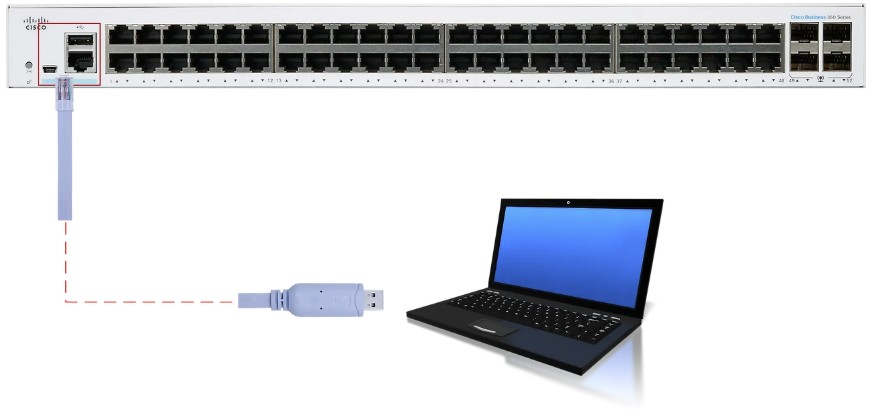
1. 개요
- 본 문서는 Cisco 스위치에 콘솔 케이블을 연결하여 초기 설정 또는 장애 점검을 수행하는 방법을 설명한다.
2. 준비물
| 항목 | 설명 |
| 콘솔 케이블 | RJ-45 to DB9 또는 USB 콘솔 케이블 |
| 랩탑 | USB 포트 필요 (+콘솔케이블용 드라이버 설치 필수) |
| 터미널 프로그램 | PuTTY |
3. 콘솔 포트 확인
- RJ45 콘솔 포트 (* 대부분 이것을 사용)
- Mini USB 콘솔 포트 (*거의 사용하지 않음. 요구가 있을때만 지원)
4. 연결 절차
- 케이블 연결
- 콘솔 케이블의 한쪽(RJ45)를 스위치의 콘솔 포트에 연결한다.
- 반대쪽(USB)을 PC에 연결한다.
- 터미널(PuTTY) 프로그램 실행
- 단, 'Speed'를 하드웨어에 따라 차이가 있을 수 있다. 필요시 해당 장비에 맞는 Speed로 수정해서 연결
- 대부분 9600으로 연결 가능하지만, 필요시 19200, 38400, 11520 등으로 변경해서 연결을 시도한다.
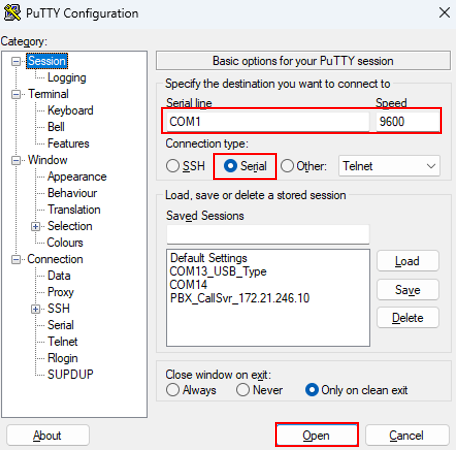
PuTTY 설정 방법
- 접속 확인
- 터미널(PuTTY)에서 Enter 키를 누른다. (처음 접속시 아무 메시지가 안 보이면 Enter 키를 여러번 입력)
- 정상 연결시 CLI 화면 표시
5. 주의사항
- 콘솔 케이블은 반드시 Cisco 호환 제품을 사용
- USB 연결 시 랩탑에 드라이버가 설치되어 있지 않으면 인식 불가 (드라이버는 제품에 맞는 것을 인터넷으로 검색)
- COM 포트 번호는 변경될 수 있으므로 접속 접 확인 필요
- 콘솔연결 시 글자가 깨진다면 'Speed'의 불일치일 가능성이 매우 크다. 필요시 Speed를 변경해서 다시 연결시도
(Speed를 맞추는 것은 필수)
속도 (bps) 중요도 설명 9600 가장 많이 사용 Cisco 스위치/라우터 기본값 19200 보조 일부 구형 장비 38400 보조 중간 속도 장비 115200 많이 사용 최신 장비, 빠른 출력
반응형